実際のワークフロー

ブランドから投稿まで 3 ステップ

ここにある画像はすべて Studio で作成したもの。題材は私たち自身のブランドです。

  1. realisticicon.com
    Realistic Icon取り込み済み
    realisticicon.com
    カラー
    フォント
    Google SansFjalla One
    商品
    Hand-crafted 3D iconsTransparent PNG icons
    テイスト
    Modern, photo-real, clean, 3D

    ブランドキット

    ブランドを取り込む

    サイトの URL を貼るだけ。Studio が色・フォント・ロゴ・商品を読み取り、編集できるブランドキットにします。
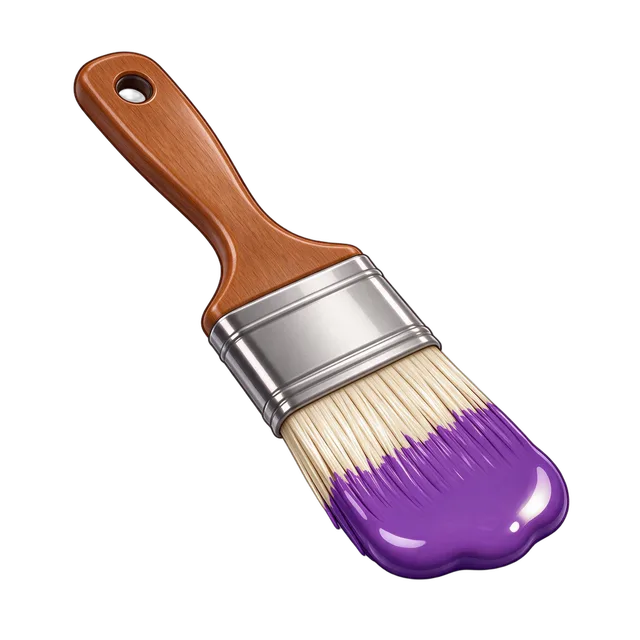
  2. 紫の絵の具をつけた光沢のある 3D 絵筆
    Studio で生成した 3D 絵筆アイコン

    アイコン

    アイコンを生成

    欲しいものを説明するだけで、透明背景の 3D アイコンがすぐにダウンロードできます。
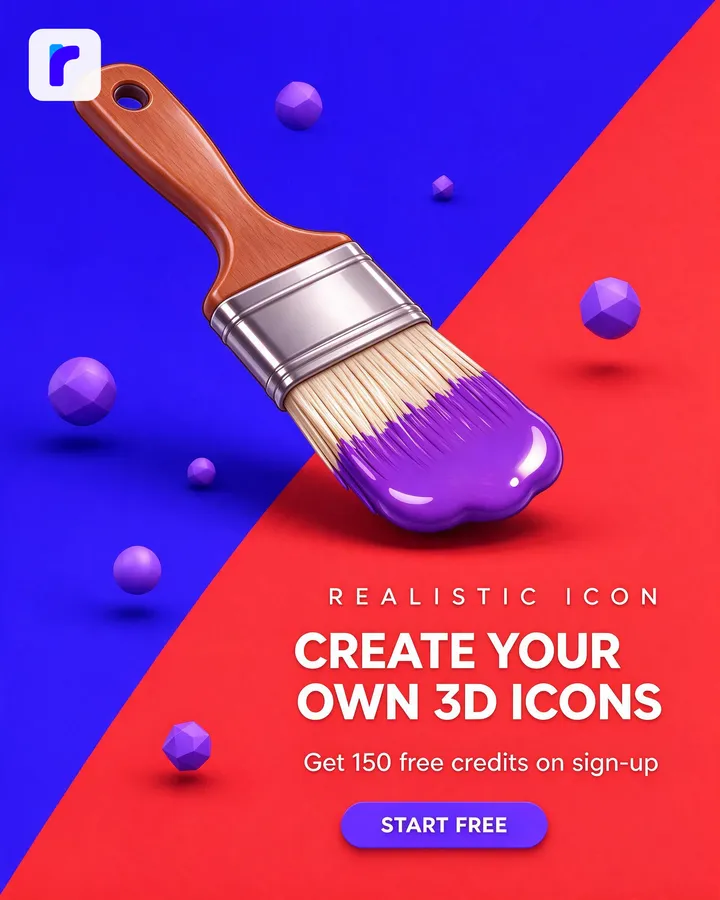
  3. 告知投稿:登録で 150 クレジット無料
    Realistic Icon のブランドキットで Studio が生成した 4:5 告知バナー

    バナー

    投稿を作る

    アイコンを添付し、ブランドキットを選んで投稿内容を説明すれば、ロゴ入り・ブランドカラーの 4:5 バナーが完成します。

ステップごとに

各ステップで行うこと

1. ブランドを取り込む

  • サイトの URL を貼ると、Studio が色・フォント・ロゴ・商品・テイストを読み取ります。
  • 下書きを確認して足りない部分を補います。保存を押すまで何も保存されません。
  • ボットを拒否するサイトや JavaScript だけで表示するサイトは読み取れる情報が少なめです。残りは手入力できます。
  • 取り込めるのは、自分が所有するか使用を許可されたブランドだけです。

2. アイコンを生成

  • 欲しいアイコンを自分の言葉で、どの言語でも説明できます。
  • 参考画像やライブラリのアイコンを添付して、モチーフを指定できます。
  • 1 回の生成で透明背景のバリエーションを最大 4 点作ります。

3. 投稿を作る

  • バナーを選び、ブランドキットを指定して、投稿の内容を伝えます。
  • ステップ 2 のアイコンを添付すると、バナーの主役になります。
  • サイズを選択:正方形、4:5 の SNS 投稿、16:9、9:16 のストーリーなど。
  • 本物のロゴは、そのために空けておいた角に配置されます。

自分のブランドで試す

新規アカウントには 150 クレジットを無料で付与。最初のアイコンとバナーを作るのに十分です。